
2027年毕业论文页码的设置(word2019)
2026-07-01
张柯论文指导

最近被毕业论文搞得死去活来,总算快结束了,再有几天差不多就写完了,这里记录一下页码的设置,方便以后再写论文时,忘记了回来看看,给正在苦恼的同学们一些小参考,节省一点时间。 (word2019)
在绪论部分的正文要单独编码,从1开始
1、插入分隔符
在鼠标放在绪论正文首行最前端,点击“布局”-“分隔符”,选“分节符类型”中的“下一页”,按确定,点保存键。此时你会发现,在正文前自动添加了一空白页,该空白页此时无法删除。
2、插入页脚并闭(链接上一页)
鼠标仍然定位在正文首行之前,点击“插入”-“页脚”,此时显示“页眉和页脚”工具栏。单击“页眉和页脚”工具栏中的“链接到前一个”图标,此时,你会发现,页脚右上部的“与上一节相同”的字样消失,然后点击保存键。此时,不要关闭“页眉页脚工具栏”。
3、插入页码
点击“插入”—“页码”—“修改页码格式”弹出“页码格式”对话框,然后选中下方的“起始页码”选项,默认显示“1”(此处数字即为正文首页显示的页码),选中“页码”---“底部居中”。确定,记住按保存键,最后把之前的“页眉页脚工具栏”关闭。
4、删除空白页
之前自动添加的空白页,还在正文的上面。此时,把光标定位在该空白页的首行最前端,按“Delete”键,正文自动跳跃,取代空白页。
最后,祝大家早日修改好毕业论文,顺利毕业,也感谢您的浏览!喜欢的话请给个赞哦!
如果需要论文指导,可联系网站客服!
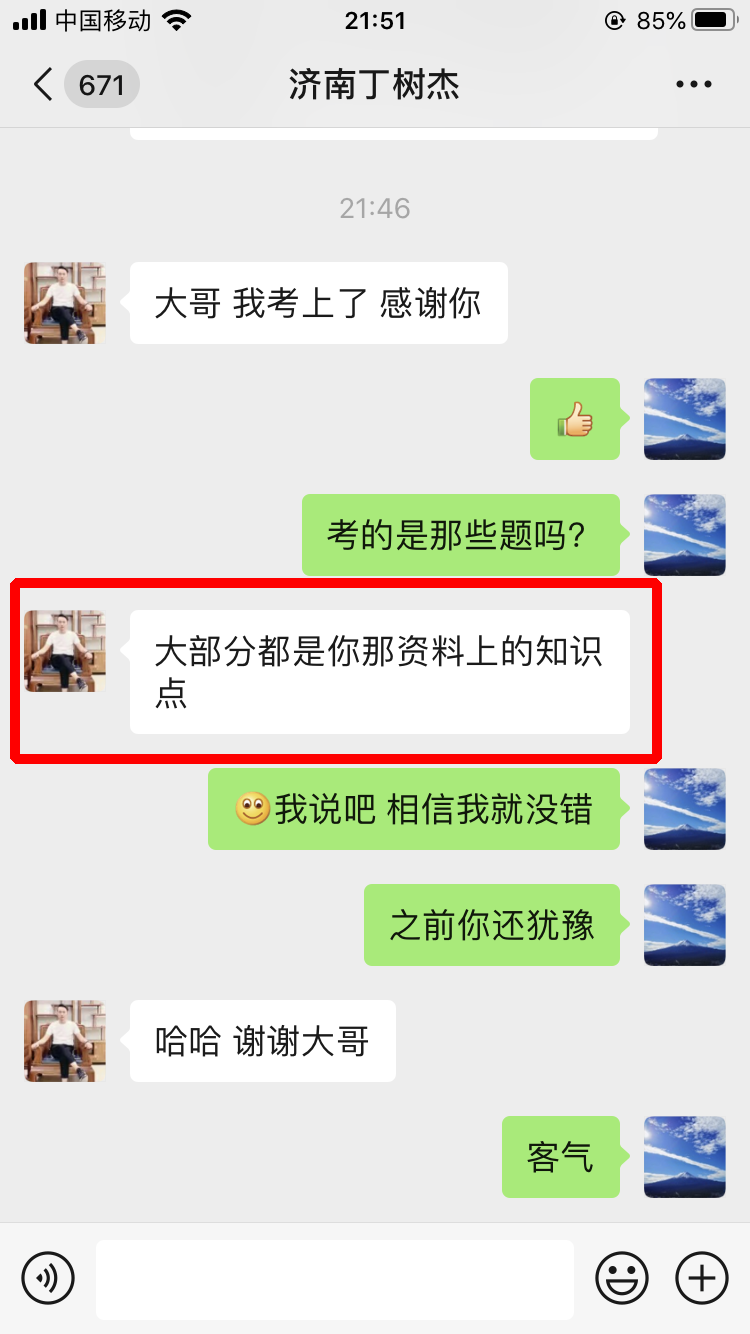
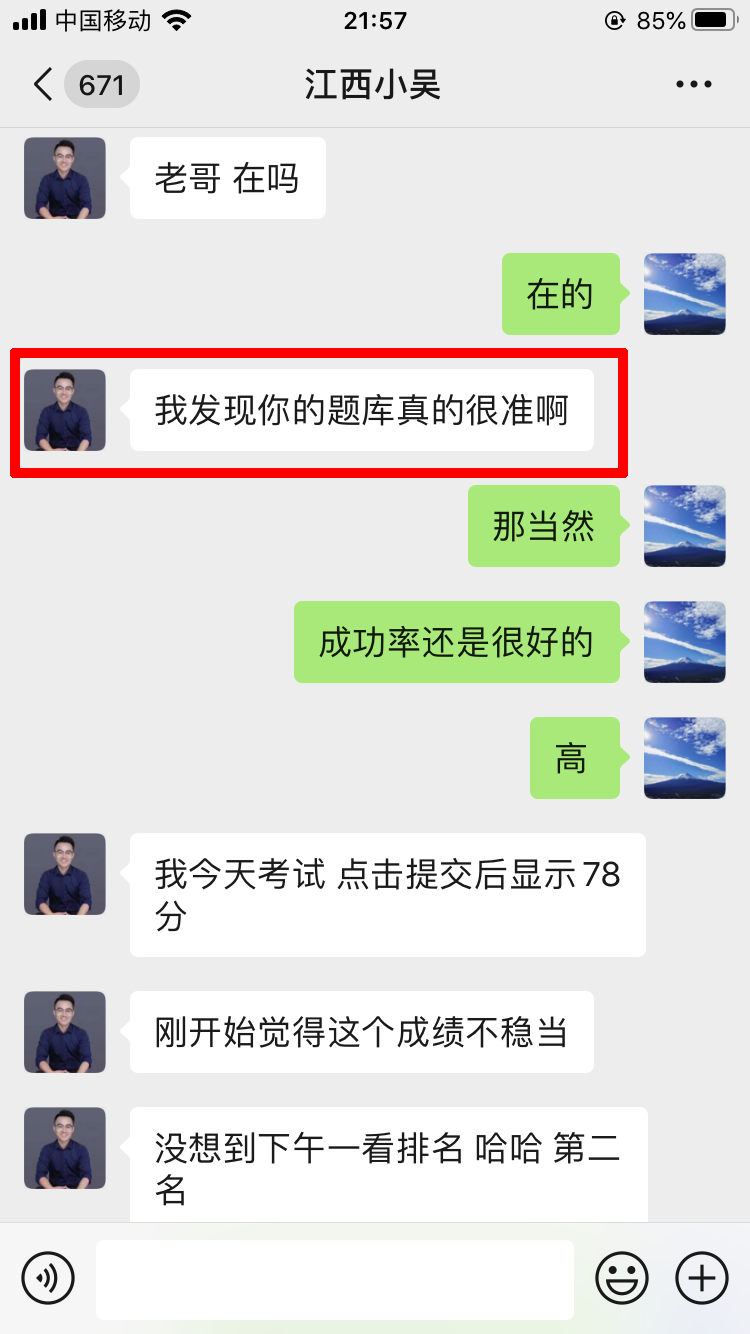
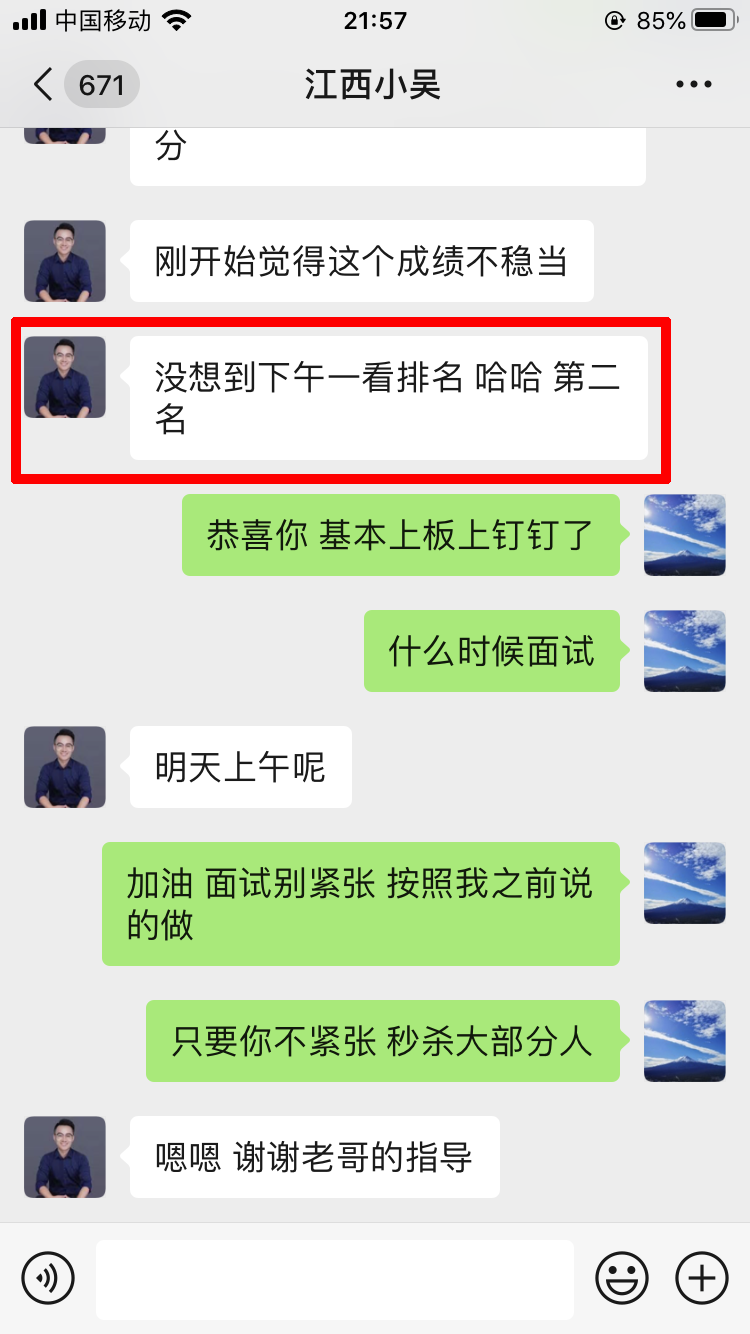
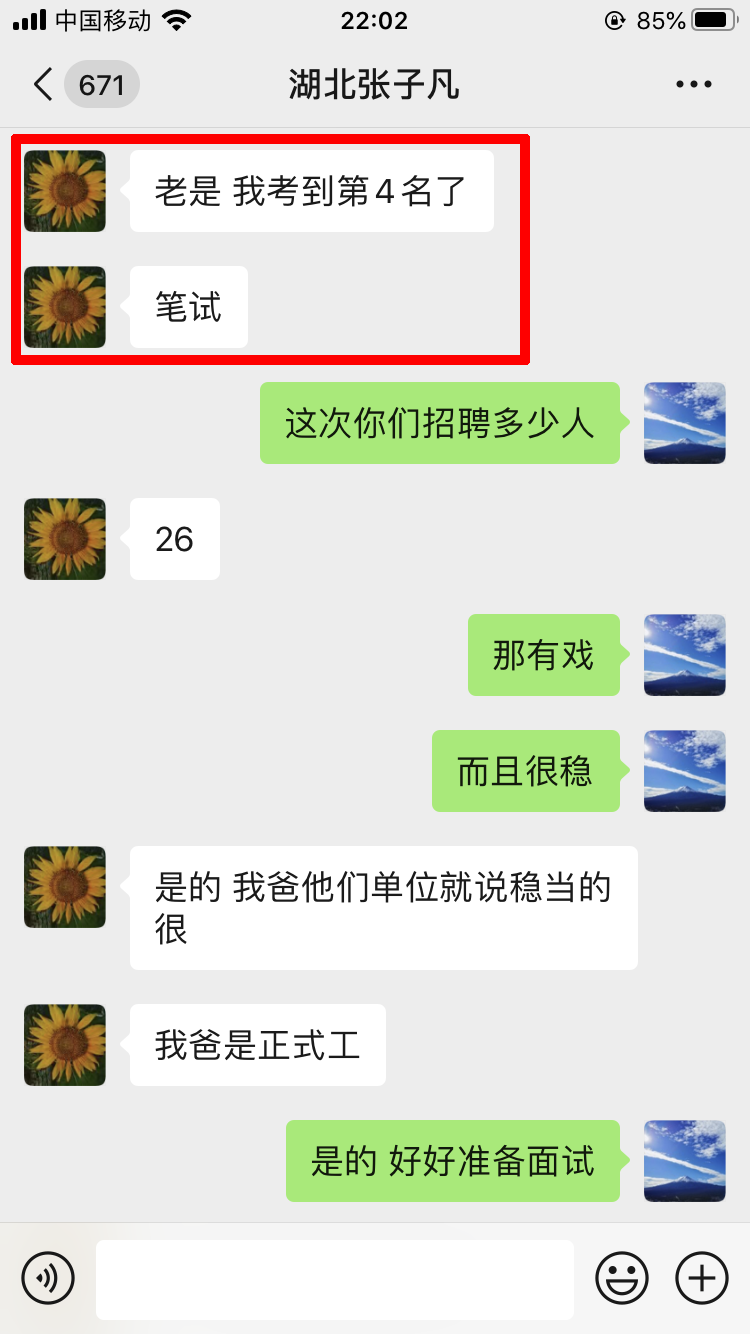
学员评价
推荐阅读:
- 上一篇:2027年毕业论文降重的技巧方法有?
- 下一篇:2027年毕业论文降aigc率?