
毕业论文排版小技巧——图表自动编号及常见错误
2026-06-25
张柯论文指导

Word支持的图表自动编号功能非常有用,尤其在毕业论文的排版中,会用这个功能可以让同学们节省很多不必要的时间和麻烦。因为毕业论文往往配有大量的图表,手动依次编号费时费力不说,一旦需要插入或删除一个图表,后续所有图表的编号便也全部需要改动。而图表自动编号功能不仅可以实现自动编号,还可以实现自动更新,能够很好地解决生成并维护图表编号的问题。
那么怎么实现自动编号呢?这需要通过Word自带的“题注”功能来实现。
第一步,选中要编号的图片或表格,在菜单栏选择【引用】-【插入题注】-【新建标签】,输入标签名,点击【确定】。后面的自动编号会以这个标签名开头,如标签名是“图”,编号便会是“图xx”的样子。
第二步,返回【题注】菜单,点击【编号】,设置编号的格式,可以按照论文的格式要求设置为阿拉伯数字或汉字一二三等。
如果图表编号需要包含章节号,勾选【包含章节号】,并从下拉菜单中设定【章节起始样式】和【使用分隔符】,呈现效果如“图2.1”、“表三-5”等。
到了这一步,很多教程便告诉大家可以开始插入编号了,但是如果同学们之前没有正确地设置文章的标题样式或是没有设定标题样式的编号方案,在实际操作中便会遇到很多问题。比如Word会弹窗提示文档不含章节编号:
有的同学可能就会疑惑了,我的论文明明清清楚楚写的有第一章第二章,怎么说我没有章节编号呢?如果这时他们忽略该提示点击确定,又会发现Word在插入的编号中提示:“错误!文档中没有指定样式的文字。”
如果需要论文指导,可联系网站客服!
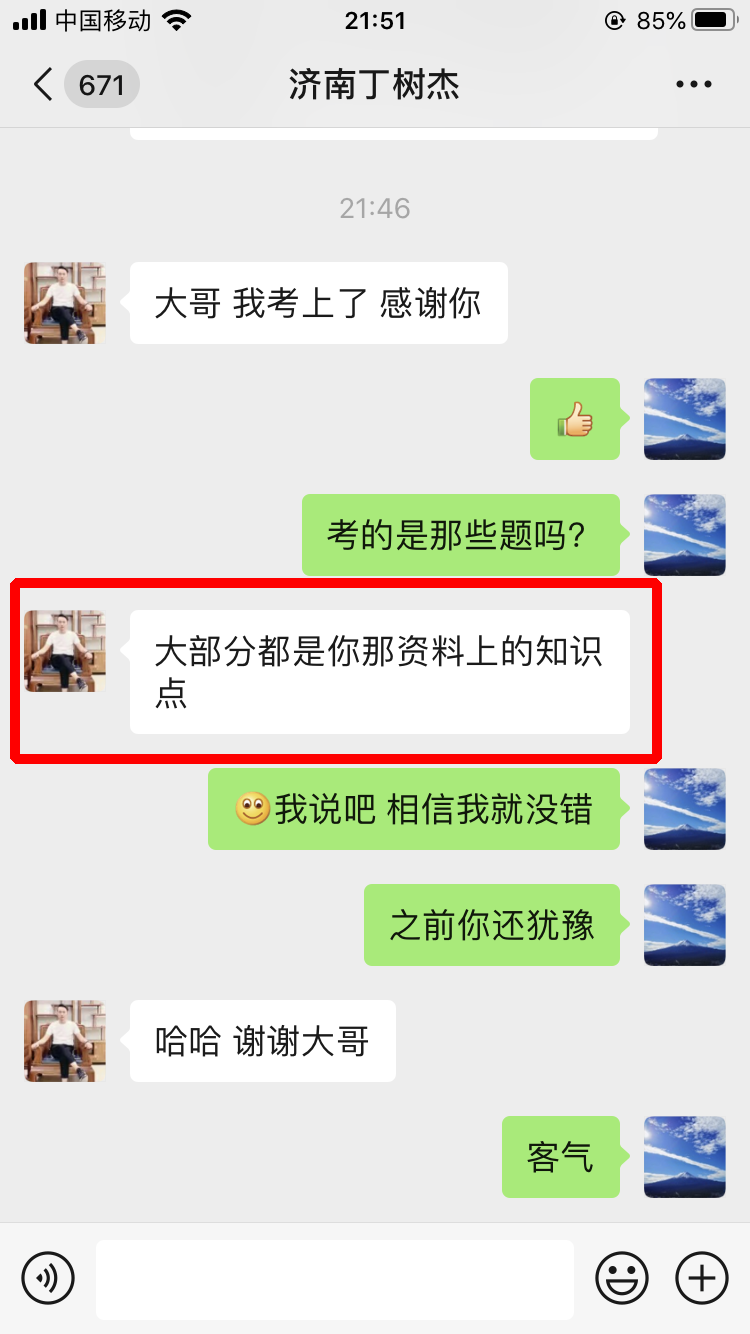
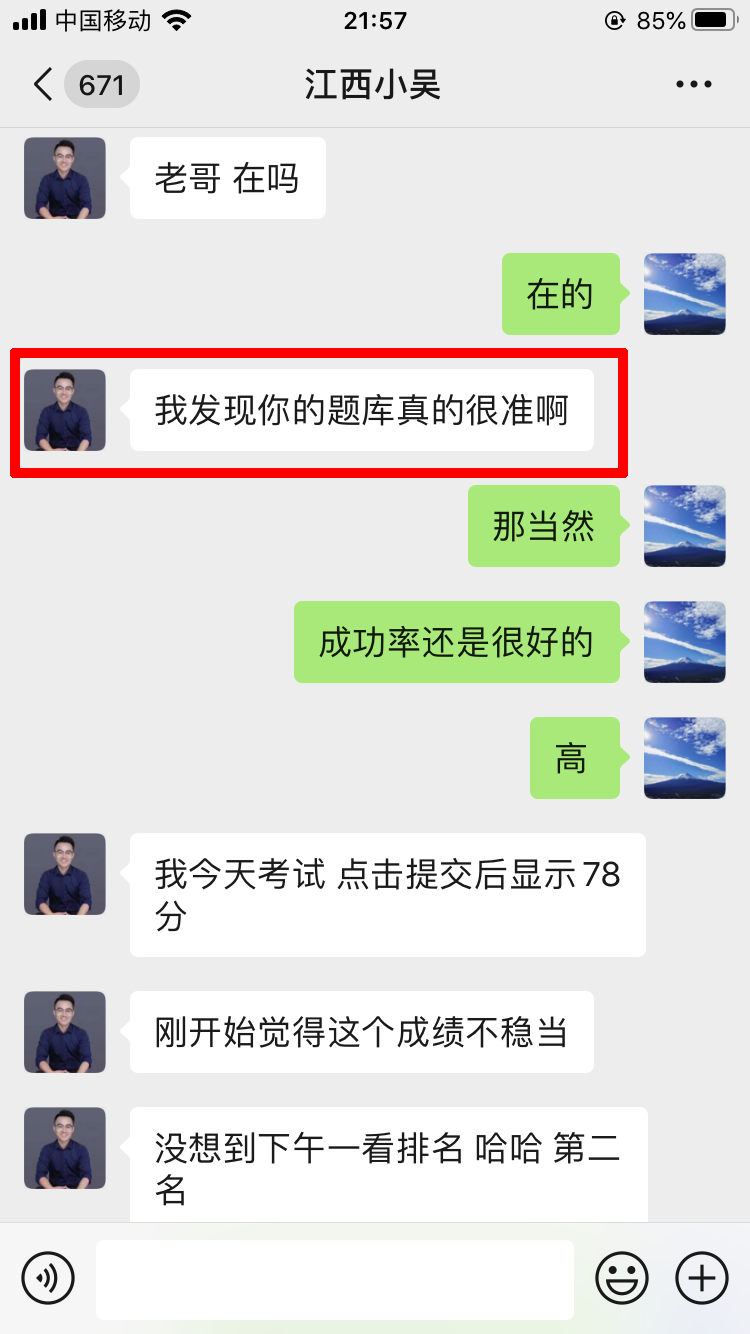
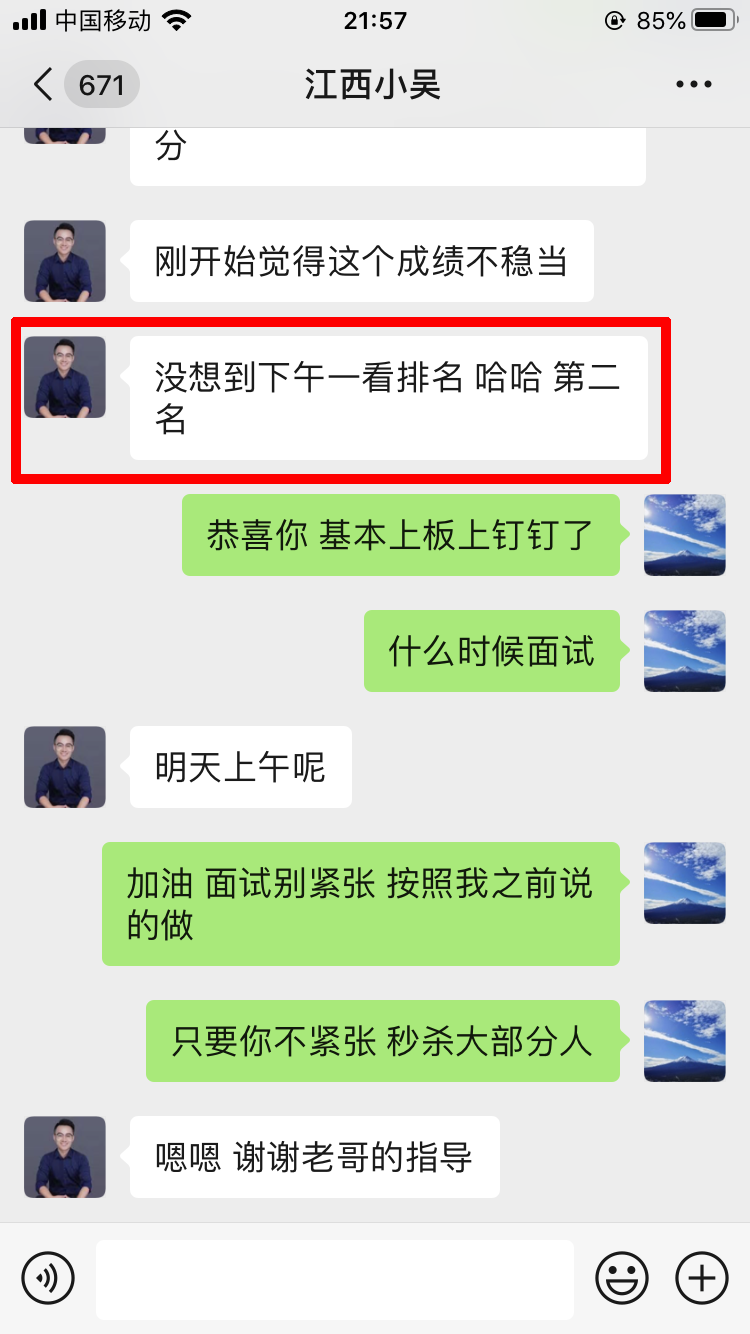
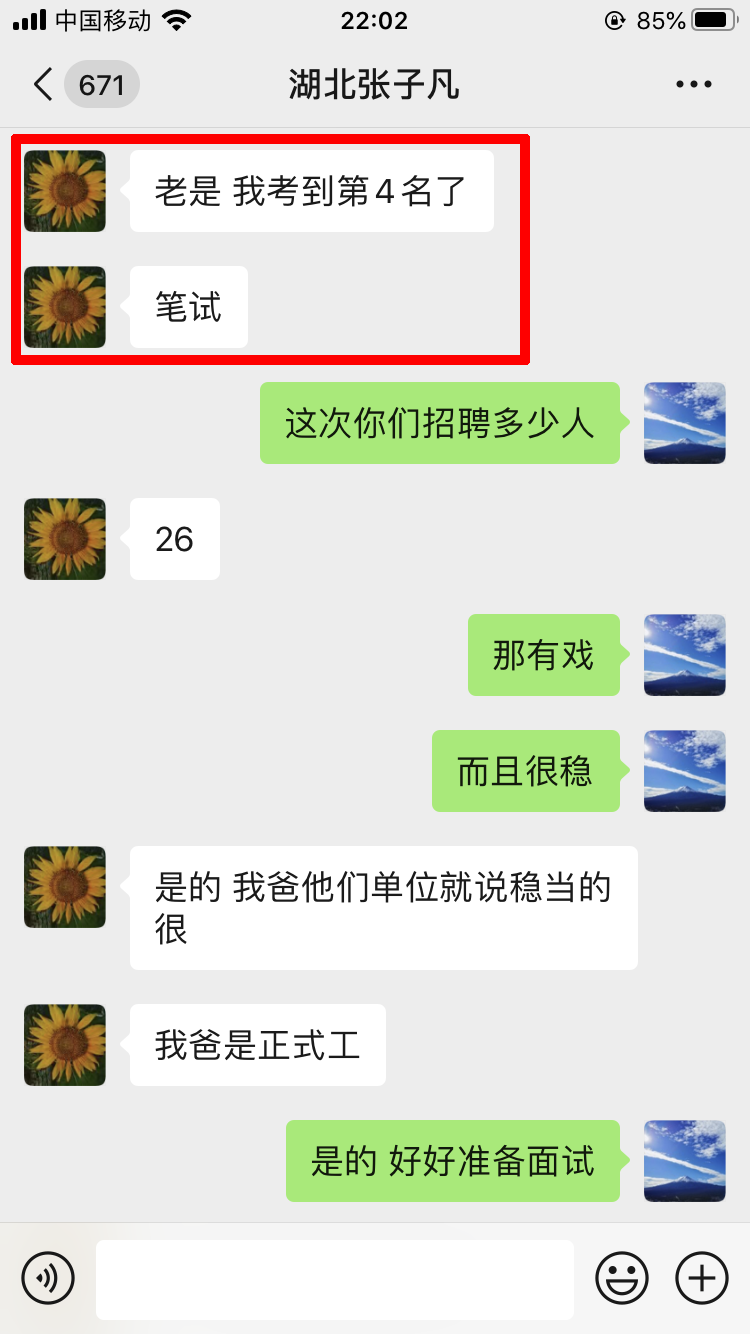
学员评价


推荐阅读:
- 上一篇:毕业论文文献综述写作步骤及方法!
- 下一篇:毕业论文数据收集及处理攻略!应届生看过来