
毕业论文中的目录怎么生成?Word 方法与一键排版方案
2026-06-10
张柯论文指导

一、毕业论文的目录是怎么生成的?
在规范的毕业论文中,目录不应该手动敲,而是通过工具自动生成的。
目前最常见的方式是:使用 Word 的“标题样式 + 自动目录”功能。
只要方法正确,Word 可以生成符合大多数学校要求的目录。
二、在 Word 中生成毕业论文目录的标准做法
第一步:正确使用“标题样式”
这是生成目录最关键的一步。
在 Word 中:
- 一级标题 → 使用“标题 1”
- 二级标题 → 使用“标题 2”
- 三级标题 → 使用“标题 3”
注意: 不要手动调字体大小来当标题,否则目录无法正确识别。
第二步:统一调整标题样式(可选但推荐)
在“开始 → 样式”中:
- 右键“标题 1 / 标题 2 / 标题 3”
- 修改字体、字号、行距等
这样可以保证:
- 正文显示符合学校要求
- 目录层级自动正确
第三步:插入自动目录
- 将光标放在“目录”所在页面
- 点击: 引用 → 目录 → 自动目录
Word 会根据标题样式,自动生成:
- 标题名称
- 对应页码
- 层级结构
第四步:内容修改后更新目录
论文内容修改后,一定要:
- 右键目录 → 更新域
- 选择:
- “只更新页码”(小改动)
- “更新整个目录”(标题结构有变时)
三、为什么很多人的 Word 目录总是出问题?
即使按上面步骤操作,很多人仍然会遇到:
- 目录层级不对
- 标题进了目录但正文样式很乱
- 页码错误
- 目录怎么都更新不对
常见原因主要有以下几种。
1️⃣ 标题是“手动格式”,不是样式
这是最常见错误:
- 字体调大
- 加粗
- 居中
但没有用“标题样式”,
如果需要论文指导,可联系网站客服!
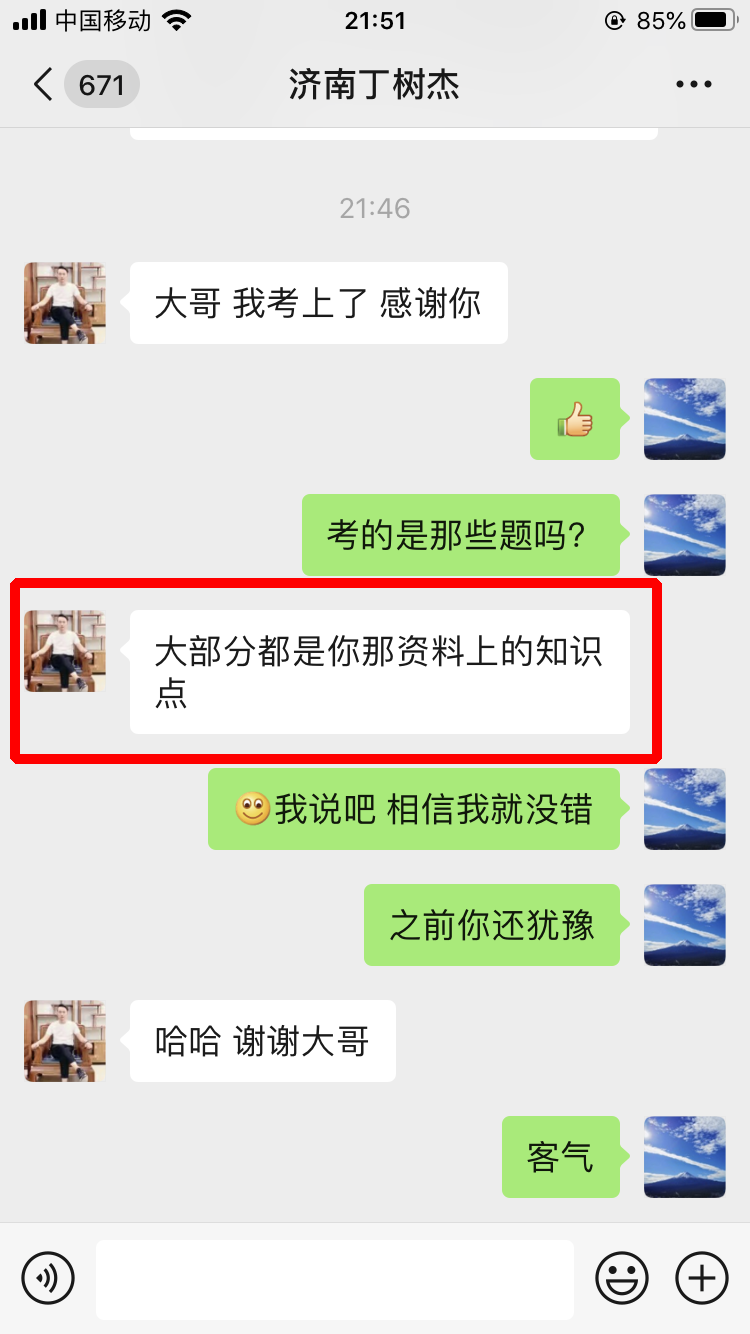
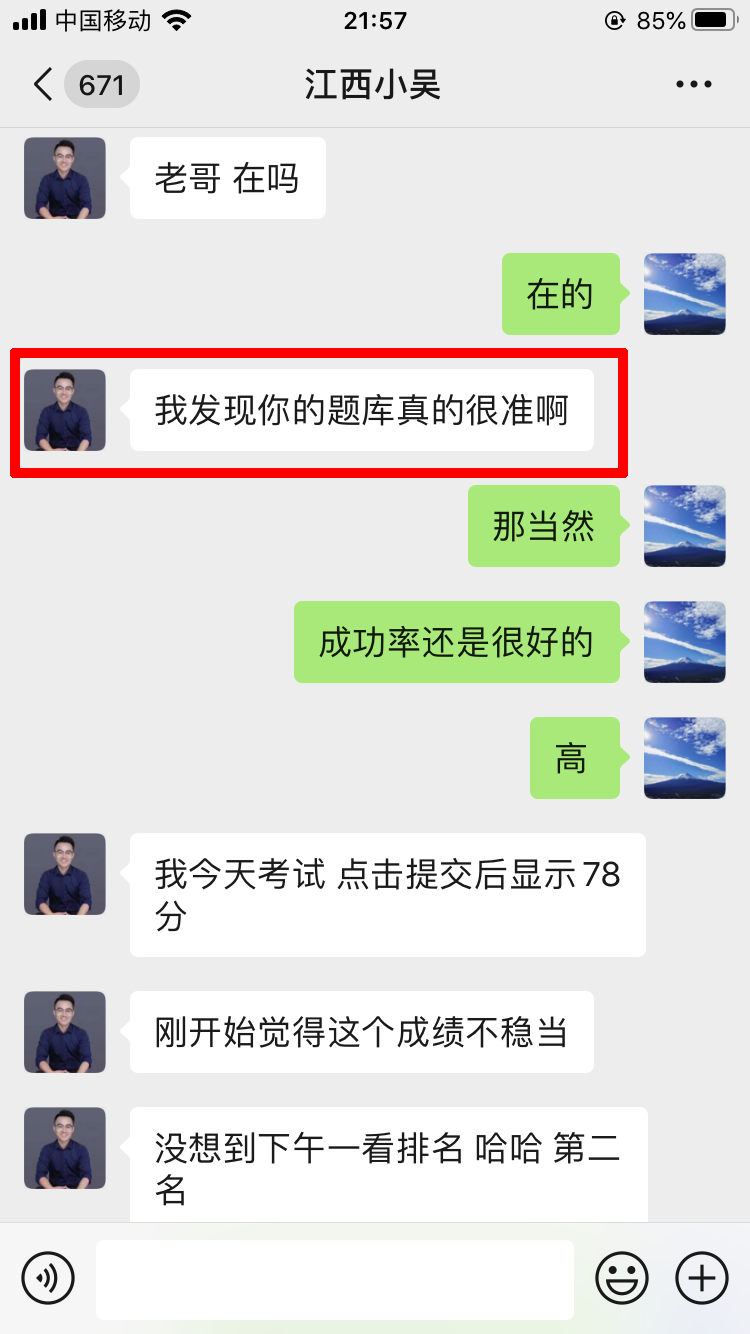
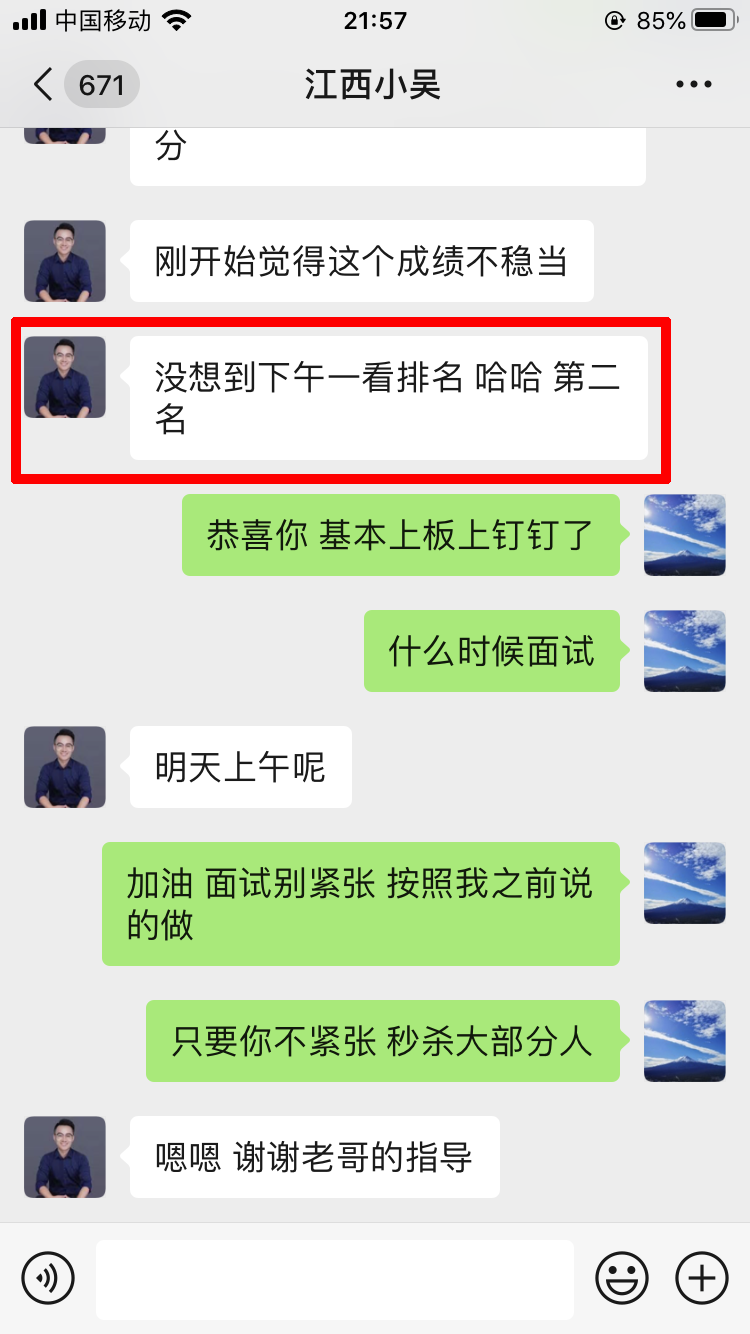
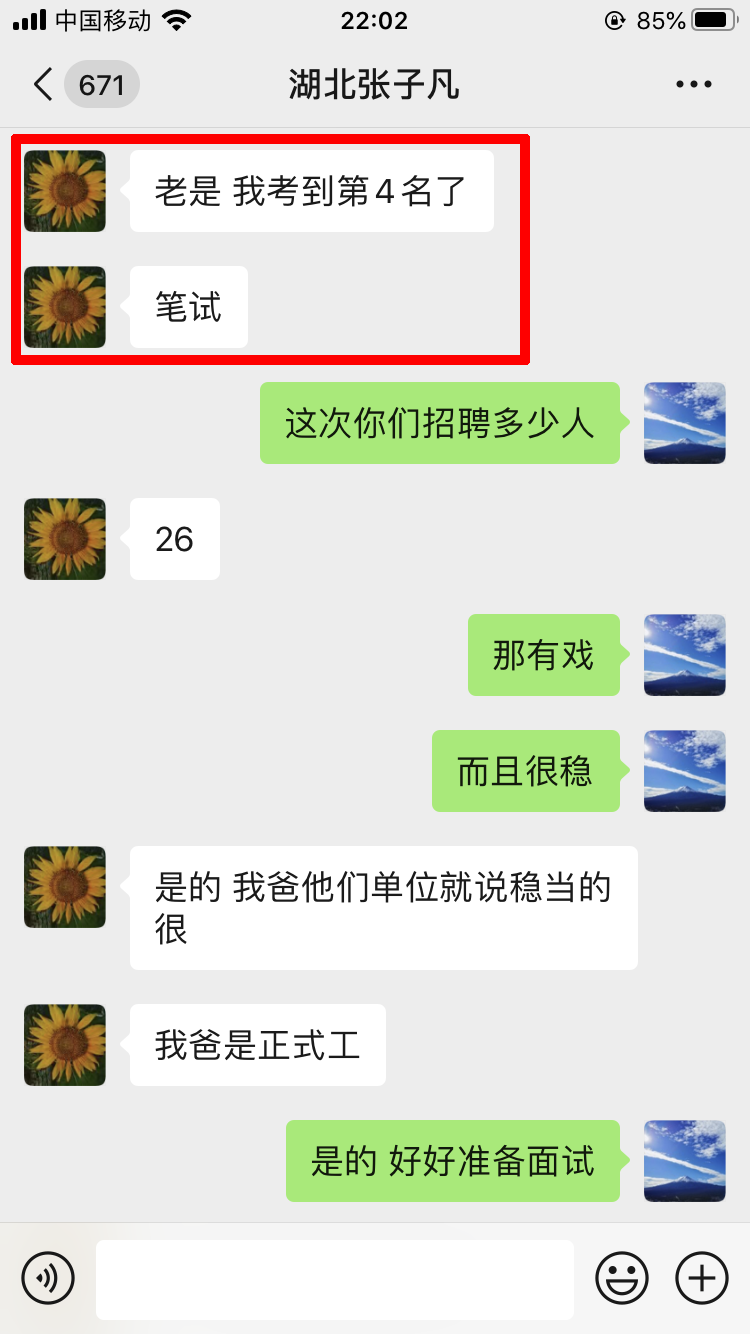
学员评价
推荐阅读:
- 上一篇:毕业论文从选题到完成,完整流程指南
- 下一篇:毕业论文写作引言篇!