
Word毕业论文排版良心教程
2026-05-22
张柯论文指导

毕业论文的排版是一个不可忽视的环节。一个整洁、规范的排版不仅能让你的论文更易于阅读,还能给评审老师留下良好的印象。今天,我们就来谈谈如何使用Word进行毕业论文排版,一些大家都比较熟悉的部分就不再介绍,诸如插入页码、插入脚注等。本文基于自己先前总结的经验和摸索的方法,着重介绍能极大便利毕业论文排版,实现自动化编号与引用的一些功能模块。
1. 新建或修改样式
在Word中,样式是预先定义好的格式集合,可以包括字体、段落格式、颜色等多种属性。合理应用“样式”可以大大提高排版效率,保证论文格式的一致性。点击“开始”选项卡中的“样式”区域右下角的箭头,即可打开“样式”窗格,用户可在此窗格中创建样式,也可以修改或应用已存在的样式。
通常情况下,“正文”、“标题”、“标题1”、“标题2”、“标题3”等为内置样式,用户可修改其字体、段落等格式,以符合要求,此处不作详细介绍。
论文通常对摘要、表格文字和段落、图片、正文等格式有不同的要求。通常情况下,摘要和表格的文字输入自动套用正文格式,这就导致摘要自动套用正文的字体及大小,表格自动套用正文字体大小、段落设置、段落缩进。鉴于此,可在Word中单独创建“摘要”、“表格文字”、“图片”等样式,设置样式基准为“无样式”,单独设置它们的字体和段落。例如,设置“表格文字”的字体大小为五号字体(与正文的小四字体区分开),设置“表格文字”和“图片”的段落首行不缩进(与“正文”的首行段落缩进2字符区分开)。
若使用自动方式插入图表题注,会自动应用Word内置样式“题注”,可对其在字体、段落等方面设置其格式,以满足要求。
2. 章节自动编号、图表题注与交叉引用
Word的章节标题实现自动编号主要依赖于其内置的样式和多级列表功能。以下是详细的步骤:
如果需要论文指导,可联系网站客服!
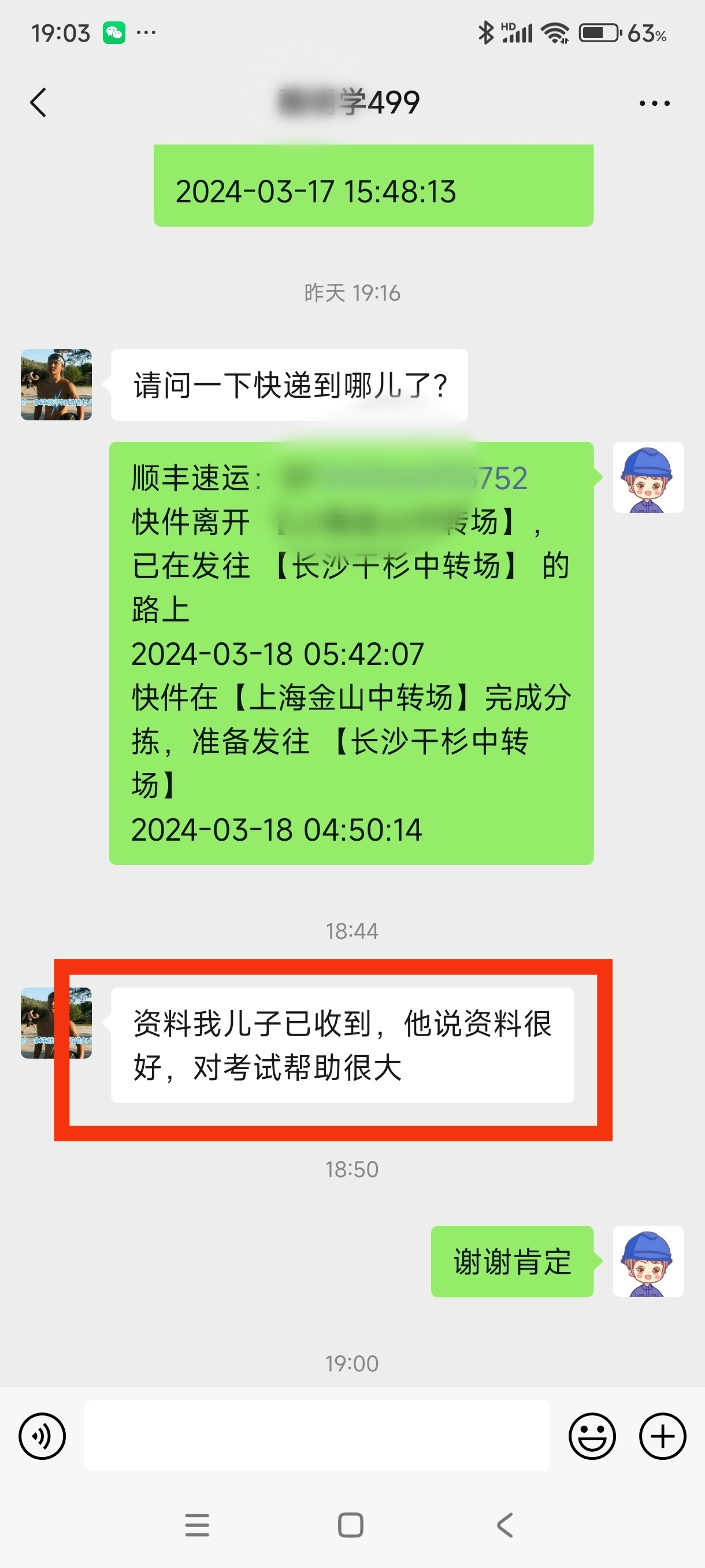
学员评价


推荐阅读:
- 上一篇:Word 模板(一)——封面
- 下一篇:Stata数据分析论文的基本写法